
Outlook
- Schnellbausteine in Outlook
- Outlook-E-Mail: Speichern von Anlagen im Dateimanager
- Eine neue E-Mail ist da: Wie wollen Sie benachrichtigt werden?
- Mehr Übersicht im Outlook-Posteingang: So erstellen Sie eine Regel
- Aufgabenverwaltung mit Outlook: Wichtige Aufgaben kennzeichnen
- Outlook-Kalender in neuem Fenster öffnen
- Schneller zum neuen Termin - Outlook Tastatur-Tipp
Schnellbausteine in Outlook
Sie wollen sich das Schreiben von E-Mails vereinfachen? Dann könnten die Schnellbausteine für Sie hilfreich sein! Mit dieser Funktion, die einfach zu nutzen ist, können Sie Texte, die Sie immer wieder nutzen wollen, speichern und bei Bedarf schnell in eine neue E-Mail einsetzen. Einfach mal testen! So geht's: Zur Anleitung (PDF 570 KB)
Outlook-E-Mail: Speichern von Anlagen im Dateimanager
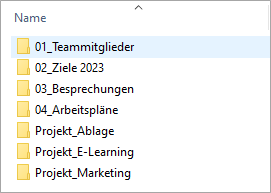
Wer Papier im Büro vermeiden möchte legt Dateien im PC ab. Eine gute Möglichkeit, dem papierlosen Büro näher zu kommen ist es zum Beispiel E-Mail-Anlagen nicht mehr auszudrucken, sondern auf dem PC zu speichern. Das gilt insbesondere für Anlagen, die für das Unternehmen von Bedeutung sind und die für einen längeren Zeitraum greifbar sein müssen.
Das Speichern von E-Mail-Anlagen im Dateimanager, also auf dem PC, hat mehrere Vorteile: 1. Zum Öffnen der Datei ist nicht das Programm Outlook erforderlich. 2. Die Datei ist ordentlich abgelegt und gut zu finden – auch für andere Personen, die an diesem PC arbeiten oder bei vernetzten PC-Arbeitsplätzen vom eigenen PC aus Zugriff auf den Ordner haben. 3. Die Datei kann – insbesondere gemeinsam mit den anderen Dateien auf dem PC - besser verwaltet werden.
So geht's:
- E-Mail öffnen
- Rechtsklick auf die Anlage
- "Speichern unter" oder "Alle Anlagen speichern" auswählen
- Speicherort und Zielordner bestimmen
- Speichern
Eine neue E-Mail ist da: Wie wollen Sie benachrichtigt werden?

Im Outlook-Postfach trifft eine neue E-Mail ein: Mit Sound, mit einfliegender Benachrichtigung auf dem Desktop und mit neuem Briefumschlagsymbol in der Taskleiste. Kaum zu übersehen und zu überhören. Aber nicht immer haben die vielen Benachrichtigungen Vorteile. Sie können auch von der eigentlichen Arbeit am PC oder am Schreibtisch ablenken. Bewusst oder unbewusst.
Wenn Sie sich mehr auf ihre Arbeit konzentrieren und weniger abgelenkt werden möchten, können Sie die Einstellungen in Outlook einach ändern. Vielleicht reicht Ihnen das Briefumschlagsymbol, während Sie auf Sound und Desktop-Benachrichtigung gut verzichten können. Das Briefumschlagsymbol erscheint übrigens nur, wenn Sie die Outlook-App an ihre Taskleiste geheftet haben*).
So ändern Sie die Optionen für den Eingang neuer E-Mails (Nachrichten):
- Im geöffneten Posteingang klicken Sie auf den Reiter „Datei“.
- Wählen Sie in der Navigationsleiste „Optionen“.
- Im Fenster Outlook-Optionen wählen Sie „E-Mail“.
- Gehen Sie in die Rubrik „Nachrichteneingang“
- Setzen oder entfernen Sie die Häkchen bei „Sound wiedergeben“, „Briefumschlagsymbol in der Taskleiste anzeigen“ und „Desktopbenachrichtigung anzeigen“.
- Bestätigen Sie Ihre Auswahl am Ende des Fensters mit „OK“.
Mehr Übersicht im Outlook-Posteingang: So erstellen Sie eine Regel
Erstellen Sie eine Regel, die dafür sorgt, dass bestimmte Nachrichten sofort bei
Ankunft in einem separaten Ordner, einem Unterordner des Posteingangs, landen. Sie sehen später
auch bei diesem Ordner eine fettgedruckte Ziffer, die anzeigt, dass hier ungelesene Nachrichten
enthalten sind.
Anleitung
"Outlook Regel erstellen" PDF 541 KB
Aufgabenverwaltung mit Outlook: Wichtige Aufgaben kennzeichnen

Nutzen Sie in Ihrem Agrarbüro
„Outlook-Aufgaben“? Wenn nicht, dann fangen Sie heute damit an!
Mit diesem Tool erleichtert
Outlook Ihnen die Organisation vieler Aufgaben. Das Programm hat hilfreiche Funktionen, die für mehr
Übersicht sorgen und Ihnen den Kopf freihalten.
Weiterer Pluspunkt: Digital arbeiten und mehr
Sicherheit im Umgang mit Anwendungen gewinnen!
Kontrollieren und ergänzen Sie mehrmals
wöchentlich die Liste der Aufgaben und prüfen Sie, ob die Prioritäten noch stimmen.
So legen Sie eine neue Aufgabe an, vergeben Prioritäten und lassen sich die eine Liste anzeigen:
Download Anleitung Neue Aufgabe Prioritaeten Listen-Ansicht PDF 172 KB
Outlook-Kalender in neuem Fenster öffnen
Die rechte Maustaste ist auch im Outlook-Kalender eine gute Hilfe! Wenn Sie mit der rechten Maustaste auf das Kalender-Symbol klicken, haben Sie die Möglichkeit "In neuem Fenster öffnen" auszuwählen. Der Kalender hat damit ein eigenes Fenster und kann verkleinert oder minimiert auf die Taskleiste "verbannt" werden. Vorteil: Der Kalender ist stets sichtbar oder von der Taskleiste abrufbar. Ein Hin- und Herklicken zwischen den Programmen ist nicht mehr notwendig. Einfach mal im Alltag testen! Das gleiche gilt natürlich auch für die anderen Outlook-Programme wie zum Beispiel Aufgaben oder Notizen.
Schneller zum neuen Termin - Outlook Tastatur-Tipp
Wenn Sie in Outlook arbeiten – egal ob E-Mail, Kalender, Kontakte oder Aufgaben
– können sie mit der folgenden Tastenkombination sofort einen neuen Termin eintragen, ohne
erst in den Outlook-Kalender wechseln zu müssen.
Tastenkombination für einen neuen
Outlook-Termin: Strg Shift + A
(Strg-Taste unten links oder rechts auf
der Tastatur; Shift-Taste ist die Umschalttaste oder Großschreibtaste direkt über der
Strg-Taste.)
Es erscheint das Eingabefenster für den neuen Termin. Nachdem Sie alle
Infos zum Termin eingegeben haben, klicken Sie auf „Speichern und Schließen“ und können sofort dort
weiterarbeiten, wo Sie vorher tätig waren.
Tipp: Tragen Sie wichtige Termine immer sofort in den Kalender ein!