
EDV und Technik
PC-Tipps für Windows
Praktische Tastenkombinationen für den schnellen Überblick
Tastenkombinationen (Shortcuts) sind eine gute Alternative zur Maus – und oft deutlich schneller. Ob sich das für Sie gut anfühlt, ist natürlich individuell. Wer bei der Büroarbeit viele Fenster und Programme gleichzeitig geöffnet hat, kann schon mal die Übersicht verlieren.
Mit den folgenden Tastenkombinationen können Sie sich die Arbeit spürbar erleichtern. Probieren Sie es ruhig aus. Wenn Sie die Tasten noch nicht so gut kennen, lesen Sie zuerst die Hinweise für Einsteigende am Ende des Beitrags.
| Starten Sie am besten mit nur einer Tastenkombination, um Sicherheit zu erlangen. Wenn Sie sich damit sicher fühlen, können Sie die nächsten Schritt für Schritt ergänzen. |
Windows + Tab
Diese Tastenkombination zeigt Ihnen alle aktuell geöffneten Fenster auf einen Blick. Das ist die sogenannte Taskansicht (Aufgabenansicht). Nutzen Sie mehrere Bildschirme, sehen Sie auf jedem Monitor die jeweils geöffneten Fenster – das sorgt für eine besonders komfortable Übersicht.
Das Praktische:
Auch wenn Sie nun die Tasten wieder loslassen, bleibt die Ansicht geöffnet. Mit den Pfeiltasten (links, rechts, oben, unten – sowohl im Buchstaben- als auch im Zahlenblock) können Sie nun bequem zwischen den Fenstern navigieren und mit der Enter-Taste zum gewünschten Fenster bzw. zur gewünschten Aufgab wechseln.
Hinweis: Leider geht bei Windows + Tab das Navigieren mit den Pfeiltasten nicht über mehrere Monitore, sondern ist auf den einen Bildschirm begrenzt. Ein gezielter Monitorwechsel ist im Programm nicht vorgesehen. Auswahl einer Aufgabe und Wechsel dorthin auf dem zweiten Bildschirm ist dann nur mit der Maus möglich.
Um die Übersicht, die Sie mit der Tastenkombination aufgerufen haben, wieder zu schließen, drücken Sie die Escape-Taste (Escape – engl. Entkommen) oben links auf der Tastatur.
Monitorübergreifende Übersicht ist mit der alternativen Tastenkombination möglich, die im Folgenden beschrieben wird.
Alt + Tab
Bei dieser Tastenkombination steht monitorübergreifende Schnelligkeit im Vordergrund. Sie können zügig zwischen den geöffneten Fenstern wechseln.
So geht’s:
- Alt-Taste gedrückt halten
- Einmal oder mehrfach die Tab-Taste drücken
- Jedes Drücken springt zum nächsten geöffneten Fenster
- Alt loslassen
- Das aktuell markierte Fenster wird aktiviert
Zusatz:
Alt + Shift + Tab → rückwärts durch die Fenster wechseln
Der Wechsel funktioniert monitorübergreifend und ist unabhängig davon, auf welchem Bildschirm ein Fenster liegt.
Alt + Tab eignet sich besonders für den schnellen Wechsel, wenn Sie wissen, zu welchem Programm Sie zurück möchten.
Die Übersicht bleibt nur so lange sichtbar, wie die Alt‑Taste gedrückt wird. Lassen Sie die Alt‑Taste los, wird sofort das ausgewählte Fenster aktiviert. Drücken Sie stattdessen Alt Gr, bleibt die Übersicht geöffnet, auch wenn Sie die Tasten loslassen.
| Sie können dann in Ruhe ein Fenster auswählen und bestätigen. |
Hinweise für Einsteigende
Eine Tastenkombination besteht immer aus zwei oder mehr gleichzeitig gedrückten Tasten.
Windows: Taste mit dem Windows-Symbol – sie befindet sich unten links und unten rechts auf der Tastatur.
Tab: Taste mit zwei Pfeilen (oben nach links, darunter nach rechts) – links oben auf der Tastatur.
Shift (Umschalttaste): Taste mit einem Pfeil nach oben – befindet sich links unterhalb der Feststelltaste und rechts unten neben der Pfeiltaste.
Sie wird oft genutzt, um eine zweite Funktion einer Taste auszulösen oder die Richtung zu ändern.
Alt: Taste links neben der Leertaste (oft mit „Alt“ beschriftet), teilweise auch rechts neben der Leertaste als „Alt Gr“. In Kombination mit anderen Tasten ermöglicht sie spezielle Befehle oder das Wechseln zwischen Programmen wie oben bereits beschrieben – die Übersicht bleibt bestehen, auch wenn Sie die Taste loslassen.
| Nehmen Sie sich einen Moment zum Ausprobieren. Übung bringt hier schnell Sicherheit und im täglichen Arbeiten wird die Tastenkombination schnell vertraut! |
Browser-Lesezeichen

Browserlesezeichen: Alles Wichtige sofort parat
Legen Sie in Ihrem Browser, zum Beispiel Chrome oder Edge, Lesezeichen (Favoriten) für Websites an, die Sie häufig brauchen. Zum Beispiel wichtige Login‑Seiten, die Sie in Ihrer Büroarbeit regelmäßig aufrufen.
Sie können die Lesezeichen entweder direkt in der Favoritenleiste oder in einem Ordner unterbringen. Ordner lassen sich ganz individuell anlegen und anzeigen. Wer alle Favoriten-Icons lieber direkt sehen möchte, verzichtet auf Ordner.Browser verwenden für gespeicherte Webseiten unterschiedliche Begriffe. „Lesezeichen“ und „Favoriten“ meinen jedoch dasselbe.
So funktioniert es bei Chrome:
Methode 1: Über das Stern‑Symbol
- Öffnen Sie die Webseite, die Sie als Favorit speichern möchten.
- Klicken Sie rechts in der Adressleiste auf das Stern‑Symbol.
- Voreingestellt ist die Lesezeichenleiste, sie können aber auch einen Ordner wählen. Das Lesezeichen wird immer ans Ende der Liste gestellt, kann dann aber mit festgehaltener linker Maustaste einfach verschoben werden.
- Geben Sie bei Bedarf einen Namen für das Lesezeichen ein.
- Wählen Sie den Ordner, in dem es gespeichert werden soll.
- Klicken Sie auf „Fertig“.
Methode 2: Über das Drei-Punkte-Menü
- Öffnen Sie die gewünschte Webseite.
- Klicken Sie oben rechts auf die drei übereinanderstehenden Punkte (⋮).
- Wählen Sie „Lesezeichen und Listen“ → “Lesezeichen für diesen Tab“.
- Ordner und Namen festlegen → „Fertig“.
Methode 3: Tastaturkürzel
- Strg + D (Windows)
- Cmd + D (Mac)
Das Fenster zum Speichern des Favoriten öffnet sich direkt.
Methode 4: Drag & Drop
Ziehen Sie mit gedrückter linker Maustaste das Symbol links neben der URL in der Adressleiste nach unten in die Favoritenleiste (Lesezeichenleiste).
Bei Edge funktioniert es ähnlich. Über das Stern-Symbol oder drei horizontale Punkte, die weitere Optionen anzeigen. Einfach ausprobieren!
Favoriten (Lesezeichen) können mit der rechten Maustaste wieder gelöscht werden.
Einfach ausprobieren und Möglichkeiten im Büroalltag testen.
Viel Erfolg!
Microsoft Copilot im Überblick: Funktionen, Varianten, Einsatz
Juni 27, 2025
 Foto: momius©Stock.Adobe.com
Microsoft Copilot ist ein KI-gestützter Assistent, der direkt in bekannte Microsoft-Programme wie Word, Excel, Outlook, PowerPoint und Teams integriert ist. Er unterstützt beim Formulieren von Texten, Zusammenfassen von E-Mails, Auswerten von Daten und Erstellen von Präsentationen – schnell, präzise und zeitsparend.
Welche Versionen gibt es?
1. Copilot für persönliche Microsoft-Konten
- Kostenlos über copilot.microsoft.com nutzbar
- Auch als App für Windows, Android und iOS verfügbar
- Benutzerfreundliche Oberfläche mit grundlegenden Funktionen
- Ideal für private Nutzung oder erste Erfahrungen mit KI
2. Copilot für Microsoft 365 (geschäftlich oder schulisch)
- Integriert in Microsoft 365 Business, Enterprise oder Education
- Zugriff über das Microsoft 365-Portal oder direkt in Office-Apps
- Erweiterte Funktionen in Word, Excel, Outlook, PowerPoint und Teams
- Voraussetzung: Microsoft 365-Konto mit entsprechender Lizenz
Beispiele für den Einsatz im Arbeitsalltag:
- Word: Texte automatisch formulieren, überarbeiten oder zusammenfassen
- Excel: Daten analysieren, Formeln vorschlagen, Diagramme erstellen
- Outlook: E-Mails zusammenfassen, Antworten vorschlagen
- PowerPoint: Präsentationen aus Stichpunkten generieren
- Teams: Automatische Erstellung von Besprechungsnotizen
⚠️ Wichtig: Keine personenbezogenen oder vertraulichen Betriebsdaten eingeben!
Tipp: Q&A Excel im landwirtschaftlichen Unternehmen - mit Informationen zum Copilot. (Folgen Sie dem Link "Direkt zur Liste...) WiN: 05.11.2025, Weitere Informationen und Anmeldung
Richten Sie Ihr PC-Cockpit ein: Startseite, Taskleiste, Favoriten
März 25, 2025
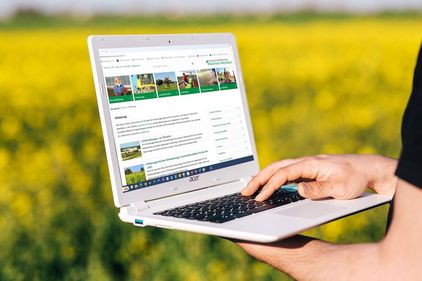 Foto: von Andre auf Pixabay.com
PC starten und loslegen. Alle Programme, Tools und Informationen, die für die Arbeit gebraucht werden, sollten sofort griffbereit sein - besser gesagt "anklickbereit".
So geht's:
1. Startseite einrichten
Beschreibung: Die Startseite ist die erste Seite, die Sie sehen, wenn Sie Ihren Browser öffnen. Eine gut organisierte Startseite kann Ihnen helfen, schnell auf wichtige Informationen und Werkzeuge zuzugreifen.
Beispiel: Stellen Sie sich vor, Sie arbeiten im Agrarbüro und wollen täglich auf Marktpreise, ILIAS-Lernplattform und das ELAN-Antragspostfach zugreifen. Eine Startseite mit diesen Links spart Ihnen Zeit und erhöht Ihre Effizienz.
Einrichtung:
- Öffnen Sie Ihren Browser (z.B. Google Chrome, Microsoft Edge).
- Gehen Sie zu den drei Punkten und dann im ausgeklappten Menü zu den Einstellungen, erkennbar am kleinen Rädchen.
- Suchen Sie nach der Option "Startseite" oder "Beim Start".
- Geben Sie die URL der gewünschten Seite ein (z.B.Netzwerk-Agrarbüro, die grüne Lernplattform, ELAN-NRW).
- Speichern Sie die Änderungen.
2. Taskleiste anpassen
Beschreibung: Die Taskleiste ist die Leiste am unteren Bildschirmrand, die schnellen Zugriff auf häufig verwendete Programme und Dateien ermöglicht.
Beispiel: Wenn Sie häufig mit Excel-Tabellen arbeiten, um die Bodenproben und Ernteerträge zu managen, können Sie Excel in der Taskleiste anheften, um es mit einem Klick zu öffnen.
Einrichtung:
- Öffnen Sie das Programm, das Sie anheften möchten (z.B. Excel).
- Klicken Sie mit der rechten Maustaste auf das Programmsymbol in der Taskleiste.
- Wählen Sie "An Taskleiste anheften".
- Wiederholen Sie diesen Vorgang für alle wichtigen Programme.
3. Favoriten im Browser verwalten
Beschreibung: Favoriten (oder Lesezeichen) sind gespeicherte Links zu Webseiten, die Sie regelmäßig besuchen. Sie helfen Ihnen, schnell auf wichtige Seiten zuzugreifen, ohne die URL (Uniform Resource Locator: Internetadresse / Webadresse) jedes Mal eingeben zu müssen.
Beispiel aus der Praxis: Sie besuchen regelmäßig die Webseite mit den WiN-Weiterbildungsangeboten. Indem Sie diese Seite zu Ihren Favoriten hinzufügen, können Sie sie schnell und einfach aufrufen.
Einrichtung:
- Öffnen Sie die Webseite, die Sie als Favorit speichern möchten.
- Klicken Sie auf das Stern-Symbol in der Adressleiste (bei den meisten Browsern).
- Wählen Sie den Ordner aus, in dem Sie den Favoriten speichern möchten (z.B. "Weiterbildung"). Sie können auch direkt ohne Ordner speichern, dann klicken Sie direkt auf "Fertig" oder das Sternchen mit dem +.
- Geben Sie bei Bedarf einen Namen für den Favoriten ein und klicken Sie auf "Fertig".
Ausführliche Anleitung (siehe 3. Video "Lesezeichen: Lieblings-Websites schnell aufrufen")
Mit diesen einfachen Schritten können Sie Ihr PC-Cockpit optimal einrichten und Ihre tägliche Arbeit im landwirtschaftlichen Agrarbüro effizienter gestalten. Viel Erfolg!