PC-Tipps
- Effiziente PC-Arbeit mit Schnellzugriff im Dateimanager
- Mehr Ordnung, weniger Stress: PC-Tipps fürs Agrarbüro
- Outlook: Einfach schneller sein mit QuickSteps
- Einfache Dateiablage im Explorer: Ihr Wegweiser für neue Projekte (mit Video-Tutorial)
- So finden Sie die passenden Ordner- und Dateinamen
- Sofort loslegen: So passen Sie die Startseite Ihres Browsers an
- PC-Tipp: Taskleiste nutzen für schnelles Finden
- Fünf Excel-Tipps
- Die wichtigsten Tastenkombinationen bei Windows
- Vorschaufenster hilft, wenn Dateinamen nichts sagen
- Datei-Explorer: Gruppierung von Dateien aktivieren / deaktivieren
- Smartphone: Hinzufügen von Lesezeichen (Favoriten) für Websites
- Link im neuen Tab öffnen
Effiziente PC-Arbeit mit Schnellzugriff im Dateimanager

Was ist der Schnellzugriff?
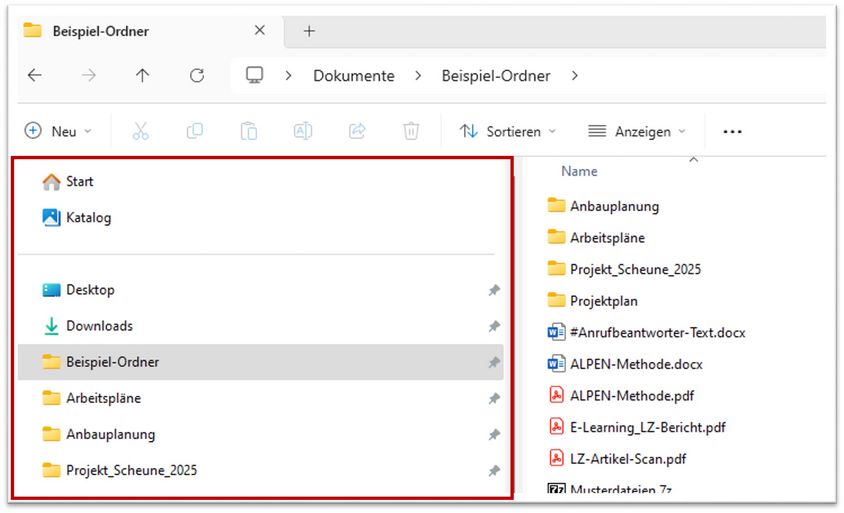
In Windows 11 wurde der Schnellzugriff im Explorer in „Start“ umbenannt und ist mit einem Haus-Symbol gekennzeichnet. Technisch gesehen ist „Start“ die neue Bezeichnung für die Startseite des Explorers, die sowohl angeheftete Ordner als auch zuletzt verwendete Dateien zeigt.
Die Funktion heißt in Menüs weiterhin „Schnellzugriff“, zum Beispiel beim Anheften von Ordnern. Der Schnellzugriff ist ein unterschätztes Werkzeug für mehr Struktur und Geschwindigkeit im digitalen Büroalltag. Eine gezielte Nutzung spart nicht nur Klicks, sondern fördert auch die Übersichtlichkeit und Produktivität – besonders in Arbeitsbereichen mit vielen Dokumenten und Ablageprozessen.
Wo finde ich den Schnellzugriff?
Der Schnellzugriff befindet sich im linken Navigationsbereich des Explorers (Dateimanger) und zeigt standardmäßig Ordner an wie Desktop, Downloads, Dokumente und Bilder. Zusätzlich werden häufig genutzte Ordner und zuletzt verwendete Dateien automatisch eingeblendet. Das ist nur zu sehen, wenn das Haussymbol "Start" angeklickt wurde und damit die Startseite geöffnet wird.
Individuelle Anpassung
Die Anpassung des Schnellzugriffs erfolgt intuitiv:
- Ordner anheften: Rechtsklick auf einen Ordner → „An Schnellzugriff anheften“
- Ordner entfernen: Rechtsklick im Schnellzugriff (Pinnnadelsymbol) → „Von Schnellzugriff lösen“
- Reihenfolge ändern: Per Drag & Drop
Vorteile für die Praxis:
- Zeitersparnis durch direkten Zugriff auf wichtige Ordner
- Bessere Übersicht bei komplexen Ablagestrukturen
- Individuelle Organisation je nach Arbeitsbereichen oder Projekten
- Konstante Verfügbarkeit der angehefteten Ordner auch nach Neustarts
- Erhöhte Effizienz bei wiederkehrenden Aufgaben
Die Anzeigeoptionen für „Start“ können über die Explorer-Einstellungen angepasst werden, zum Beispiel, ob zuletzt verwendete Dateien angezeigt werden sollen. Die Einstellungen finden Sie im Drei-Punkte-Menü, das beim Anklicken der drei Punkte erscheint. Wählen Sie Optionen, Reiter Allgemein und passen Sie die Einstellungen an. Mit Übernehmen und Ok bestätigen.
Mehr Ordnung, weniger Stress: PC-Tipps fürs Agrarbüro

Ein
aufgeräumter PC spart täglich Zeit, weil Sie Ordner, Dateien und Programme schneller
finden.
Mit ein paar einfachen Regeln wird Ihr digitaler Arbeitsplatz schön
übersichtlich.
Fangen Sie mit einem Punkt an und setzen Sie ihn noch heute
direkt um.
Viel Erfolg!
Wie sollte der Desktop aussehen?
- Weniger ist mehr: Der Desktop ist kein Ablageplatz für alles, sondern eine Schnellstartfläche.
- Buttons: Maximal 10–15 (20) Verknüpfungen – zum Beispiel zu den wichtigsten Ordnern oder Programmen.
- Keine losen Dateien: Dateien sollten grundsätzlich in strukturierten Ordnern aufbewahrt werden
Wie organisiere ich meine Dateien sinnvoll?
- Erstellen Sie Jahres- und Themenordner, zum Beispiel:
- 2025_Ernte
- 2025_Buchhaltung
- 2025_Fütterung
- Innerhalb dieser Ordner können Sie weiter unterteilen, zum Beispiel nach Monaten oder Lieferanten.
- Verwenden Sie möglichst einheitliche und vor allem aussagekräftige Dateinamen mit Datum und Thema. Beispiel: 2025-06-27_Lieferschein_Maislieferung_Agravis.pdf
Wo finde ich Hilfe, wenn ich nicht weiterkomme?
- Netzwerk-Agrarbüro.de bietet praxisnahe Tipps mit Anleitungen oder kurzen Videos.
- Die Landwirtschaftskammer NRW bietet bei WiN EDV-Kurse speziell fürs Agrarbüro oder kurze Online-Vorträge dazu an. Weitere Infos zu WiN
- Auf YouTube finden Sie viele leicht verständliche Anleitungen – zum Beispiel „Ordnerstruktur erstellen“ oder „Desktop aufräumen“.
Tipp: Planen Sie alle zwei Wochen 15 Minuten ein, um Ihren PC aufzuräumen – am besten freitags oder bei Regenwetter. So bleibt Ihr digitaler Arbeitsplatz effizient, und die Büroarbeit macht mehr Freude.
Outlook: Einfach schneller sein mit QuickSteps

QuickSteps in Outlook sind eine
großartige Möglichkeit, um häufige Aufgaben im Agrarbüro mit nur einem Klick zu automatisieren.
QuickSteps helfen dabei, Aufgaben schneller zu erledigen und Zeit für andere Dinge zu
gewinnen!
Hier ist eine Anleitung, wie Sie Quicksteps erstellen können und einige Beispiele, wie
sie nützlich sein können:
Quicksteps erstellen
- Outlook öffnen: Starten Sie Outlook und gehen Sie zu Ihrem Posteingang.
- Quicksteps finden: Klicken Sie auf die Registerkarte "Start" und suchen Sie den Bereich "QuickSteps".
- Neuen Quickstep erstellen: Klicken Sie auf "Neuer QuickStep" und wählen Sie eine Aktion aus der Liste aus. Die Liste ist in Rubriken unterteilt, zum Beispiel Ablage oder Antworten. In jeder Rubrikt finden Sie Aktionen, die Sie bereits aus dem täglichen Umgang mit Outlook kennen, zum Beispiel "Neue Nachricht" oder "Weiterleiten".
- Aktionen konfigurieren: Hier liegt nun der größte Vorteil! Weil Sie mehrere Aktionen kombinieren und später mit nur einem Klick erledigen können. Geben Sie zunächst dem QuickStep einen Namen und konfigurieren Sie dann die gewünschten Aktionen.
- Speichern: Klicken Sie auf "Fertigstellen", um den QuickStep zu speichern.
Beispiele für nützliche QuickSteps
- Sie schreiben in einem bestimmten Projekt immer dieselben Personen an. Hier können Sie die E-Mail-Adressen bereits erstellen und bei Bedarf jemanden in CC setzen. Weiterhin könnten Sie bereits die Betreffzeile formulieren, weil diese immer gleich sein und nur um einen bestimmten Text ergänzt werden soll. Auch erste Textzeilen können schon angelegt werden.
- E-Mail verschieben und als gelesen markieren: Verschieben Sie eingehende E-Mails von einem bestimmten Absender automatisch in einen bestimmten Ordner, zum Beispiel einen von Ihnen erstellten Unterordner in Ihrem Posteingang, und markieren Sie sie als gelesen. Damit haben Sie bestimmte Nachrichten schon mal gebündelt und können sie später gemeinsam im Explorer dauerhaft ablegen.
- E-Mail weiterleiten: Leiten Sie E-Mails von einem bestimmten Absender automatisch an eine andere Person oder mehrere Personen weiter. Ergänzen Sie dabei schon einen Text, zum Beispiel: Zur Info. Viele Grüße ...
- E-Mail kategorisieren: Weisen Sie eingehenden E-Mails automatisch eine Kategorie zu, um sie später leichter zu finden.
Am besten probieren Sie es einfach mal aus! Dann werden Ihnen sicher immer mehr Möglichkeiten einfallen, wie Sie QuickSteps für sich nutzen können. Viel Erfolg!
Einfache Dateiablage im Explorer: Ihr Wegweiser für neue Projekte (mit Video-Tutorial)
Um eine PC-Ablagestruktur für ein neues Projekt im Explorer effektiv zu gestalten, folgen Sie diesen vereinfachten Schritten:
- Beginnen Sie flexibel: Zu Beginn eines Projekts ist es oft unklar, welche Dokumente entstehen werden. Erstellen Sie daher zunächst nur einen Hauptordner mit dem Projektnamen.
- Speichern Sie alle Dokumente im Hauptordner: Alle Dokumente, die Sie erhalten oder erstellen, sollten zunächst hier abgelegt werden. Verwenden Sie dabei aussagekräftige Dateinamen, um später Zeit beim Suchen zu sparen.
- Lassen Sie die Struktur organisch wachsen: Mit der Zeit wird die Anzahl der Dateien im Hauptordner zunehmen. Nutzen Sie die Sortierfunktionen Ihres Explorers, um Dateien nach Kriterien wie Name, Typ oder Änderungsdatum zu ordnen.
- Erstellen Sie Unterordner bei Bedarf: Sobald Sie Muster in den Dateitypen erkennen, erstellen Sie Unterordner, um ähnliche Dateien zusammenzufassen. Verschieben Sie diese Dateien dann per Drag-and-Drop in die entsprechenden Unterordner.
- Speichern Sie neue Dateien direkt in Unterordnern: Zukünftige Dokumente, die zu einer bestimmten Kategorie gehören, sollten direkt im zugehörigen Unterordner gespeichert werden.
Wiederholen Sie bewährte Strukturen. Hat sich die Ablagestruktur in einem Projekt bewährt, können Sie diese als Vorlage für ähnliche Projekte verwenden.
Dieser Ansatz ist einfach und praktisch. Er spart Zeit, da Sie nicht im Voraus eine komplexe Struktur planen müssen, und bleibt dennoch effizient, wenn das Projekt und die Dokumentenmenge wachsen. Für eine visuelle Anleitung zur Dateiverwaltung im Explorer (hier Windows 11) können Sie sich das Video-Tutorial ansehen.
So finden Sie die passenden Ordner- und Dateinamen

Welchen Namen gebe ich der Datei? Wie benenne ich den neuen Ordner? Wer viel mit dem PC arbeitet, kennt diese Fragen nur zu gut. Dateien sollten so abgelegt werden, dass sie auch schnell wieder zu finden sind. Entweder über die Ablagestruktur oder mit Hilfe der Suchfunktion. Ordner sollen eine Struktur geben und beschreiben, was man im Ordner finden und ablegen kann.
Dabei spielt die Auswahl des Datei- bzw. Ordnernamens eine wichtige Rolle. Grundsätzlich ist die Vergabe von Datei- und Ordnernamen sehr individuell und kann je nach Betrieb unterschiedlich sein. Einige grundlegende Tipps können bei der Wahl von passenden Datei- und Ordnernamen helfen:
Text möglichst aussagekräftig
und - wenn möglich - kurz halten
Der Text sollte so kurz wie möglich und so lang wie
nötig sein, um bei der Suche nach der Datei möglichst schnell zum Erfolg zu kommen. Zum Beispiel
Mitarbeiter_Einsatzplan_Hofladen. Liegen die Einsatzpläne in einem Ordner „Mitarbeiter“ kann
das Wort "Mitarbeiter" im Dateinamen entfallen, wenn es keine Überschneidungen in der
Ablage geben kann. Dann würde Einsatzplan_Hofladen ausreichen. Wägen Sie ab, ob mit einem
längeren Namen die Aussagekraft wesentlich besser ist oder ob ein kurzer Name
ausreicht.
Datum
Da wo es sinnvoll ist, hilft die Angabe des Datums
im Dateinamen. Zum Beispiel bei der Ablage von Rechnungen und Lieferscheinen, bei Checklisten, welche
eine Eigenkontrolle dokumentieren oder bei der Ablage von Anschreiben an Geschäftspartner. Am besten
geeignet ist die amerikanische Schreibweise „Jahr-Monat-Tag“. Dann werden alle anfallenden Dokumente in
einem Ordner automatisch in der richtigen Reihenfolge sortiert. Zum
Beispiel 2024_06_20_LVM_Betriebshaftplicht_Aenderung. Ist nur der Monat oder das Jahr
entscheidend, können Tag bzw. Monat und Tag auch weggelassen
werden.
Umlaute
Moderne Betriebssysteme können inzwischen mit
Umlauten umgehen. Trotzdem kann es immer mal wieder Probleme geben. Deshalb sollten Umlaute vermieden
werden. Also statt Fütterungsplan_Schweine besser
Fuetterungsplan_Schweine
Groß- und Kleinschreibung
Windows 10 und
11 unterscheiden hier nicht. Wenn Sie eine Datei mit dem Namen Checkliste_Audit angelegt
haben und wollen erneut eine Datei mit dem Namen checkliste_audit anlegen, so geht das nicht.
Einigen Sie sich am besten im Büro auf Groß- und Kleinschreibung bzw. Kleinschreibung für
alles.
Sonderzeichen und Leerzeichen
Auch hier streiken moderne
Betriebssysteme nicht immer. Die Verwendung von Sonderzeichen wird jedoch weiterhin nicht empfohlen, da
Probleme möglich sind. Bei manchen „warnt“ der Dateimanager direkt. Diese Zeichen akzeptieren zum
Beispiel Windows 10 und 11 nicht: \ / : * ? < > |". Leerzeichen funktionieren meistens,
sollten aber besser nicht verwendet werden. Ein Punkt ist zwar möglich, wird jedoch bereits für
die Trennung zwischen Dateiname und Dateinamenerweiterung verwendet und könnte zu Missverständnissen
führen.
Bindestrich und Unterstrich
Das sind die am häufigsten genutzten
Sonderzeichen. Damit werden Worte im Dateinamen verbunden und gleichzeitig Leerzeichen vermieden. Zum
Beispiel: Checkliste_Hoftag oder Checkliste-Hoftag. Tipp: Trennen Sie Worte durch den
Unterstrich und nutzen Sie den Bindestrich nur für Worte, die sonst auch mit Bindestrich geschrieben
werden. Zum Beispiel: Vorlage_Einsatzplan_Mitarbeiter_Gemuese-Scheune.
Zahlen
und Prioritäten
Zahlen können im Dateinamen an jeder Stelle verwendet werden. Voran
gestellt helfen sie beim Sortieren der Dateien und Ordner im Explorer. Grundsätzlich gilt:
Sonderzeichen vorangestellt erscheinen zuoberst. Dann folgen Zahlen und erst zum Schluss Buchstaben.
Wenn Sie also eine bestimmte Reihenfolge wünschen beginnen Sie den Dateinamen mit 00, 01,02 u. s.
w. Möchten Sie bestimmte Dateien oder Ordner ganz oben in der Liste angezeigt bekommen, setzten
Sie einfach ein Sonderzeichen davor – zum Beispiel eine Zahl oder einen Unterstrich _.
Beispiel
wie der Explorer Ordner- oder Dateinamen sortieren würde:
1. _Hoftag
2. 01_Landwirtschaft
3. Betriebsvergleich
Maximal 260 Zeichen sind
möglich
Zum gesamten Dateinamen gehört tatsächlich mehr als der Text, den Sie der Datei
als Autor geben. Der gesamte Pfad gehört mit dazu. Also die Namen von
Laufwerk oder Datenträger, Ordner oder Verzeichnis, Dateiname und Dateierweiterung (z.
B.“pdf“ oder „docx“).
Beispiel mit insgesamt 158 Zeichen:
C:\Users\MMustermann\Documents\00_Unternehmensführung\12_Weiterbildung\
Landwirtschaftskammer_NRW\2024_Büroorganisation_im_landwirtschaftlichen_Unternehmen.pdf (Hier sind
zwar umgekehrte Schrägstriche enthalten, sie werden allerdings vom System vergeben und sind für den
Pfad wichtig. Wenn Sie den Backslash im Dateinamen verwenden, wird die Datei woanders gespeichert, als
Sie es vielleicht vorhatten.)
Abkürzungen
Abkürzungen sind eigentlich ganz
praktisch, da sie den Dateinamen schön kurz machen und in der Liste alles schön zu lesen ist. Aber
Abkürzungen habe auch ihre Tücken. Was einem selbst vertraut ist, versteht ein anderer überhaupt nicht.
Vor allem dann, wenn mehrere Personen im Agrarbüro arbeiten und Zugriff auf alle Dateien haben sollen,
ist eine Einigkeit zu erzielen.
Abkürzungen können genutzt werden, wenn sie allen bekannt und
geläufig sind und es keine Überschneidungen gibt. Zum Beispiel kann BG für Berufsgenossenschaft, Biogas
oder Bürgergemeinschaft stehen. Kommen alle drei Bereiche in Ihren Dokumenten vor, sollten
aussagekräftigere Texte genutzt werden. Also zum Beispiel Biogas und BuergerGem
(etwas abgekürzt aber ohne Verwechslungsgefahr). BG für Berufsgenossenschaft könnte bleiben.
Wichtig! Wählen Sie auch für sich selbst nur Abkürzungen, die Sie auch in 5 Jahren noch
nachvollziehen können!
Sofort loslegen: So passen Sie die Startseite Ihres Browsers an
Sie möchten beim Starten Ihres Internet-Browsers eine bestimmte Seite auf Anhieb öffnen? Ohne sich durch die vielen Nachrichten und Meldungen des Tages, die üblicherweise erscheinen, ablenken zu lassen? So, dass Sie sofort mit dem E-Learning beginnen oder die aktuellen Meldungen des QS-Bündlers oder Ihrer Fachzeitschrift sehen können? In den Einstellungen des Browsers lässt sich die gewünschte individuelle Startseite leicht einstellen. Es können auch mehrere Startseiten angegeben werden. Dann erscheinen direkt mehrere Reiter. So geht's:
Beispiel Microsoft Edge (für andere Browser ist der Weg ähnlich):
- Öffnen Sie den Browser Edge
- Klicken Sie auf die drei Punkte am oberen rechten Bildschirmrand
- Wählen Sie "Einstellungen"
- Wählen Sie dann "Start, Startseite und Registerkarten" (siehe Bild)
- Im Bereich "Beim Start von Microsoft Edge" haben Sie nun die Möglichkeit Ihre Startseite festzulegen.
- Klicken Sie auf "Diese Seiten öffnen:"
- Klicken Sie auf den Button "Neue Seite hinzufügen", und es öffnet sich ein Eingabefeld für die URL Ihrer gewünschten Startseite. Geben Sie die URL / Web-Adresse (z. B. www.landwirtschaftskammer.de) ein oder kopieren Sie die URL bei geöffneter Website Ihrer Wahl.
- Sie können auch mehrere Start-Seiten öffnen lassen. Klicken Sie dazu erneut "Neue Seite hinzufügen" an, und ergänzen hier eine weitere Website, die beim Start des Browsers geöffnet werden soll. Sie können die Eingaben jederzeit wider löschen und ändern. Beide Möglichkeiten verbergen sich hinter den drei Punkten in diesem Bereich.
- Schon fertig, eine Bestätigung ist nicht erforderlich. Beim Starten des Browsers sind Sie nun direkt auf Ihrer Wunschseite oder Ihren Wunschseiten!
So können Sie sofort mit den wichtigen Aufgaben loslegen. Viel Erfolg!
PC-Tipp: Taskleiste nutzen für schnelles Finden

Ihre Situation: Sie
möchten während Ihrer PC-Arbeit stets schnellen Zugriff auf bestimmte Programme haben, z. B.
auf Excel oder Outlook, nützliche Werkzeuge wie Snipping-Tool, verschiedene Browser wie
Firefox oder Chrome und auf den Explorer, den Dateimanager Ihres Windows-Betriebssystems, der
für eine ordentliche Ablage sorgt.
Die Lösung: Heften Sie die zugehörige App zum Programm
einfach an Ihre Taskleiste unten am Bildschirmrand. So brauchen Sie nicht erst zum Desktop oder in die
Programm-Liste zu wechseln, um das gewünschte Programm zu starten.
Wir zeigen zwei Beispiele: 1. Den Explorer (Dateimanager) über die Windows-Suchfunktionan an die Taskleiste heften. 2. Ein Programm aus der Programm-Liste auswählen und an die Taskleiste heften.
Anleitungen "App and die Taskleiste heften" - zwei Möglichkeiten
Fünf Excel-Tipps
Excel bietet so viele Möglichkeiten, dass man kaum alle Befehle und Tastenkombinationen kennen kann.
Vielleicht ist auch einer von diesen Tipps neu für Sie und kann Ihre Arbeit mit Excel dauerhaft erleichtern:
- Strg + Pfeiltaste (→; rechts, links, oben, unten): Sie gelangen schnell zum anderen Ende der Tabelle.
- Strg + S: In der Arbeit tief versunken kann es schnell passieren, dass durch einen falschen Klick die ganze Arbeit verloren ist. Deshalb immer wieder kurz speichern!
- Strg + Pluszeichen (+): Markieren Sie eine Spalte oder Zeile und drücken Sie die Strg-Taste und die Plus-Taste (+). Dadurch wird schnell eine Spalte oder Zeile eingefügt. Um eine Spalte / Zeile zu löschen klicken Sie ebenfalls die Strg-Taste in Kombination mit der Minustaste des Ziffernblocks.
- Strg + Z: Sie wollen einen Klick rückgängig machen? Diese Tastenkombination macht die Eingabe wieder rückgängig.
- Strg + Punkt (.): Mit dieser Tastenkombination geben Sie schnell das aktuelle Datum in eine Zelle ein. Die Formatierung der Zelle wird dabei automatisch geändert, z. B. vom Format Standard zum Format Datum.
Die wichtigsten Tastenkombinationen bei Windows

Losgelöst von der Maus können Sie am PC viele Befehle auch mit der Tastatur geben. Das geht oft schneller. Ausschneiden, Kopieren und Einfügen sind die wichtigsten Beispiele. Wenn man in ganz unterschiedlichen Software-Anwendungen arbeitet, funktioniert das Kopieren und Einfügen mit Hilfe der rechten Maustaste oftmals nicht. Dann ist es gut die Shorcuts (Tastaturkürzel /Tastaturkombinationen) von Windows zu kennen, die insbesondere in den Office-Programmen wie Word, Excel und Powerpoint, im Dateimanager (Explorer) aber auch in den Outlook-Programmen genutzt werden können.
Beispiel Kopieren und Einfügen: Markieren Sie den Text oder das Bild und geben Sie "Strg + C" ein, um den Text oder das Bild zu kopieren. Gehen Sie mit dem Cursor zur gewünschten neuen Stelle und geben Sie "Strg + V" ein, um den Text oder das Bild nun aus der Zwischenablage an die neu ausgewählte Stelle einzufügen.
Beispiele für hilfreiche Shortcuts:
Strg + X = Ausschneiden
Strg + C = Kopieren
Strg + V = Einfügen
Strg + S = Speichern
Strg + Pfeil nach oben + F = fett
Strg + Pfeil nach oben + K = kursiv
Strg + Pfeil nach oben + U = unterstreichen
Strg + Pos 1 = Zum Anfang des Dokuments
Strg + Ende = Zum Ende des Dokuments
Strg + F = Suche im Dokument
Weitere Tastenkombinationen finden Sie bei Wikipedia im Artikel „Tastenkombination“ Zur Wikipedia-Seite
Vorschaufenster hilft, wenn Dateinamen nichts sagen

Beim Speichern von Dateien in Ihrem Explorer (Windows-Explorer / Dateimanager) sollten Sie möglichst aussagekräftige Dateinamen einsetzen. Nach einigen Tagen wissen Sie vielleicht noch, was Sie unter dem ein oder anderen Dateinamen abgespeichert haben, aber nach mehreren Wochen wissen Sie wahrscheinlich nicht mehr, was sich in der Datei „Scan_20230923“ oder „Anschreiben_LK verbirgt.
Die Funktion „Vorschaufenster“ im Windows-Explorer oder kurz Explorer (Dateimanager) kann hier ganz nützlich sein. Damit sehen Sie die ersten Inhalte der Datei, ohne die Datei öffnen zu müssen. Das reicht in der Regel, um sich zu erinnern, was Sie hier vor längerer Zeit gespeichert haben.
So ändern Sie die Ansicht:
- Öffnen Sie den Explorer*
- Gehen Sie zum Reiter „Ansicht“
- Wählen Sie in der Gruppe „Bereiche“, die gleich am Anfang der Menüleiste angeordnet ist, die Funktion „Vorschaufenster“ aus. Wenn Sie nun eine Datei anklicken oder antippen wird am rechten Fensterrand der Inhalt der zuvor markierten Datei angezeigt.
- Ist die Datei eine Bilddatei, so ist die Schaltfläche „Detailbereich“ unterhalb der Schaltfläche Vorschaufenster interessant. Hier finden Sie dann im rechten Fensterbereich nicht nur das (kleinere) Foto, sondern auch Informationen zur Datei. Zum Beispiel Aufnahmedatum, Abmessungen oder Autor.
Mit einem erneuten Klick auf die Schaltfläche blenden Sie für beide genannten die Darstellung am rechten Fensterrand wieder aus.
* So heften Sie den Explorer an die Taskleiste - für schnellen direkten Zugriff
Datei-Explorer: Gruppierung von Dateien aktivieren / deaktivieren

Der Windows 10 Dateimanager (Datei-Explorer) bietet mit der Gruppierung von Dateien verschiedene Ansichten für die Darstellung der Dateien innerhalb eines Ordners. Damit kann die Ansicht ganz individuell an die eigenen persönlichen Vorlieben und Bedürfnisse angepasst werden. Das kann vor allem beim Aufräumen im PC helfen, wenn sich in den Ordnern sehr viele Dateien befinden.
So geht’s:
Zur Anleitung: Mehr Übersicht durch individuelle Ansichten im Datei-Explorer (Windows 10) (PDF 215 KB)
Smartphone: Hinzufügen von Lesezeichen (Favoriten) für Websites
Ganz schön praktisch, wenn man auf dem Smartphone seine Login-Website, die Online-Zeitschrift oder weitere oft und gern besuchte Websites direkt beim Öffnen des Browsers angezeigt bekommt. Das Suchen oder Eingeben der Adresse entfällt. Wir beschreiben, wie das auf dem iPhone oder Android-Smartphone funktioniert.
In der „Safari“-App (Safari: Browser auf dem iPhone) können Sie Websites mit einem Lesezeichen versehen, zu Ihren Favoriten hinzufügen oder ein Symbol der Website zu Ihrem Home-Bildschirm hinzufügen. So können Sie zu einem späteren Zeitpunkt schnell zu der gewünschten Website zurückkehren.
- Rufen Sie die Website auf, die Sie gern öfters besuchen möchten.
- Legen Sie den Finger für eine kurze Weile auf das Buchsymbol am unteren Bildschirmrand.
- Wählen Sie „Lesezeichen hinzufügen“.
- Als Ort wird „Favoriten“ vorgeschlagen. Den sollten Sie wählen, damit Sie später das Symbol der Website auf Ihrem Bildschirm haben.
- Klicken Sie auf Sichern. Das Lesezeichen bzw. Icon wird zum Schluss angefügt. Sie können die Reihenfolge ändern - siehe folgende Beschreibung.
Lesezeichen anzeigen und verwalten:
- Öffnen Sie die Safari-App
- Klicken Sie auf das Buchsymbol am unteren Bildschirmrand
- Wählen sie „Bearbeiten“ aus. Sie sehen die Liste Ihrer Lesezeichen bzw. Favoriten
- Hier können Sie Websites von der Liste löschen, indem Sie den roten Punkt mit weißem Minus anklicken und dann rechts auf Löschen tippen. Sie können Ihr Lesezeichen umbenennen, indem Sie das offene Dreieck anklicken und dann den Namen im angezeigten Dialogfeld ändern. Oder Sie können das Lesezeichen in seiner Position verändern, indem Sie den Schriftzug in der Liste anklicken, „festhalten“ und an die gewünschte Stelle ziehen. Damit verschieben Sie auch die Icons auf dem Bildschirm.
Wenn Sie eine Website direkt auf Ihrem Home-Bildschirm sehen möchten (also schon einen Stufe früher, bevor Sie die Browser-App anklicken), gehen Sie wie folgt vor:
- Rufen Sie die Website auf, die Sie immer mal wieder besuchen möchten.
- Tippen Sie unten auf dem Bildschirm auf das Quadrat mit dem Pfeil nach oben (Symbol für Teilen und weitere Aktionen)
- Wählen Sie aus der Vorschlagsliste „Zum Home-Bildschirm“.
- Bestätigen Sie mit „Hinzufügen“
Sie können das Icon vom Home-Bildschirm schnell wieder löschen, indem Sie das Icon etwas länger angeklickt halten und dann „Lesezeichen löschen“ (Papierkorbsymbol) auswählen.
Zur Beschreibung im iPhone Nutzerhandbuch
Auf Ihrem Android-Smartphone funktioniert es ähnlich:
- Öffnen Sie die Chrome-App (Chrome: Ihr Browser zum Internet)
- Gehen Sie auf die gewünschte Internetseite, die Sie als Favorit sichern möchten
- Klicken Sie oben rechts auf die 3 Punkte (Menü)
- Wählen Sie aus „Zum Startbildschirm zufügen“
- Ändern Sie ggf. den Namen
- Klicken Sie auf „Automatisch Hinzufügen“
- Das Icon der Website ist nun auf dem Bildschirm zu sehen
Weitere Informationen auf support.google.com (Lesezeichen in Chrome erstellen, ansehen und bearbeiten)
Link im neuen Tab öffnen
Sie möchten im Internet nicht ständig zwischen verschiedenen Seiten hin- und her klicken, sondern alle Seiten direkt als Tab (Reiter) nebeneinander angezeigt bekommen? Dann nutzen Sie die Funktion „Link im neuen Tab öffnen“.
So geht’s: Download Anleitung „Link im neuen Tab öffnen“ 558 KB